阅读时间:1 分钟
0 字

导航至阅卷平台

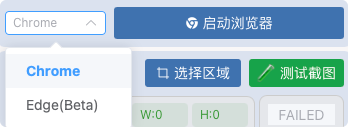
本文档将指导您使用软件的 Chrome 浏览器访问阅卷平台。

打开 Chrome 浏览器

  1. 在软件界面中找到并点击「启动浏览器」按钮
  2. 等待浏览器窗口自动打开
  3. 确认浏览器启动完成后,继续下一步操作

访问阅卷平台

  1. 点击浏览器顶部的地址栏使其获得焦点
  2. 输入阅卷平台的网址
    • 例如:懂你100 平台输入 dongni100.com
  3. Enter 键访问该平台
  4. 等待页面加载完成

登录平台账号

  1. 在阅卷平台登录页面输入您的账号和密码
  2. 完成登录验证(如验证码、短信验证等)
  3. 登录成功后,导航到需要评阅的答题页面
  4. 保持该页面打开状态,以便后续配置

故障排除

浏览器无法启动

如果您点击「启动浏览器」按钮后浏览器没有打开,请按以下步骤排查:

1. 确认 Chrome 浏览器版本

确保安装的是 Chrome 浏览器正式版,而非开发者版、测试版或第三方修改版。

查看方法:

  1. 打开 Chrome 浏览器
  2. 点击右上角「⋮」菜单 →「设置
  3. 左侧选择「关于 Chrome
  4. 确认显示的是正式稳定版

2. 检查 Chrome 安装路径

软件通过以下路径查找 Chrome 浏览器,请确认至少有一条路径存在:

路径
C:\Program Files\Google\Chrome\Application\chrome.exe
C:\Program Files (x86)\Google\Chrome\Application\chrome.exe

如果路径不存在:

3. 重新安装 Chrome 浏览器

如果以上检查均正常但仍无法启动,建议:

  1. 卸载当前 Chrome 浏览器
  2. 下载最新版 Chrome 正式版
  3. 使用默认安装路径安装

无法访问此页面

如果您在地址栏输入内容后出现「无法访问此页面」的错误,通常是因为 Chrome 浏览器默认使用 Google 搜索引擎,而国内无法直接访问 Google。

临时方案

直接在地址栏输入搜索引擎网址进行跳转:

  • 输入 bing.com 访问必应搜索(推荐)
  • 输入 baidu.com 访问百度搜索

然后再通过搜索引擎访问目标阅卷平台。

永久方案

更改 Chrome 默认搜索引擎,一劳永逸:

  1. 点击浏览器右上角「⋮」三个点菜单
  2. 选择「设置
  3. 在左侧菜单找到「搜索引擎
  4. 点击「更改」按钮
  5. 选择「Microsoft Bing」(推荐)或「百度
  6. 保存设置

更改后,您可以直接在地址栏输入平台名称进行搜索访问。

下一步

成功导航到阅卷平台后,请继续阅读 区域框选与分数提交配置 进行配置。